GETTING STARTED
Valgrediを使い始める
最初からすべての設定を埋める必要はありません。まずは、いつもの種目を1つ選んで、今日のトレーニングを記録してみましょう。
1. アカウントを作成してログインする
「無料で始める」からアプリを開き、アカウントを作成します。メールアドレスで登録する場合は、届いた確認メールの案内に従ってください。すでにアカウントがある場合はログインします。
2. ホームから記録を始める
ホームの「予定外のトレーニングを開始」を押します。プランがなくても始められます。種目の追加から、今日取り組む種目を検索して選びます。
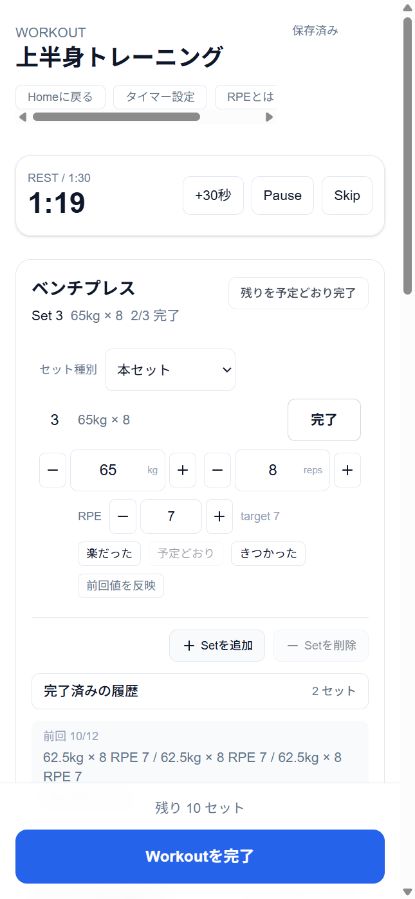
ワークアウトの記録
重量・回数をセットごとに入力。前回の記録を確認し、セット間は休憩タイマーで進められます。
サンプルデータ · 2026年10月18日撮影3. セットを記録して、ワークアウトを完了する
重量・回数など、その種目に合った実績を入力してセットを完了します。必要に応じてセットや種目を追加し、今日のトレーニングが終わったら「Workoutを完了」を押してください。
4. 次回、前回の記録を見返す
同じ種目の記録画面で前回の実績を確認できます。カレンダーから日付を選ぶと、過去のトレーニングも見返せます。予定を組んで続けたい場合は、プランの新規作成から、条件に合わせた作成・ひな形・白紙を選べます。
必要になったら、プロフィールや目標も設定
Training Profileでは、身体情報、トレーニング経験、トレーニング日数、利用環境、使用できる器具、基準となるExerciseの記録などを設定できます。
Goalでは、現在取り組んでいるトレーニングの目標を設定できます。設定した目標は、自動プラン作成や外部AIに渡す依頼文にも使えます。
自分に合った表示にする
Settingsでは、UI言語、Exercise名の表示言語、重量単位(kg / lb)、タイムゾーン、表示テーマなどを変更できます。